Cập nhật
24/04/2026
Nhóm
0
Likes
Pass: pikdecor.vn
OS Target
Windows 10/11 (64-bit)
File Type
ZIP/RAR/EXE
Price
Free Access
Support
Verified
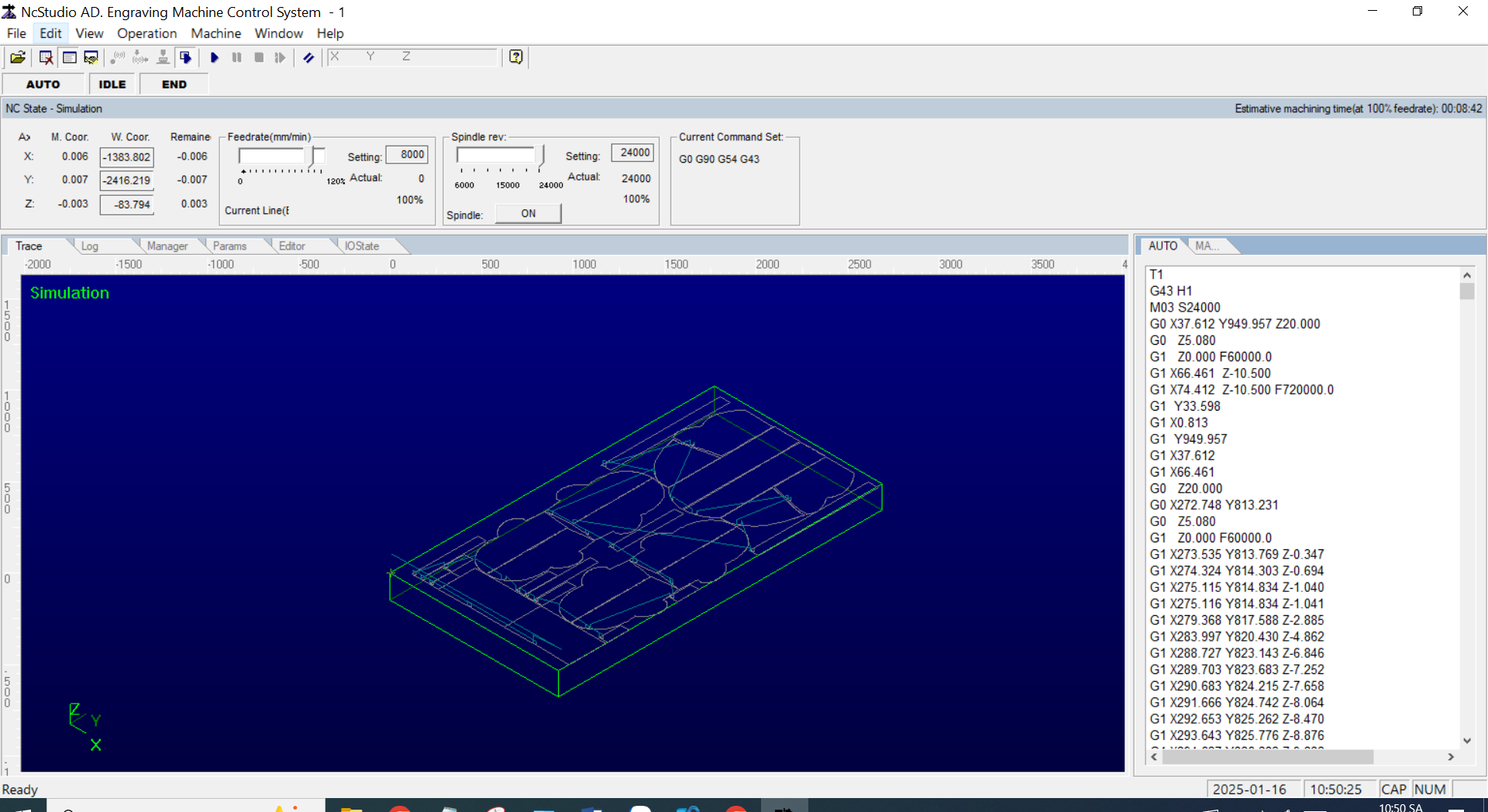
NCStudio V5 là phần mềm điều khiển cho một số hệ card điều khiển CNC phổ biến trong phân khúc máy CNC gỗ/router đời cũ–trung, thường gặp dạng card cắm PCI/PCIMC (card chính) kèm bo giao tiếp (card phụ) và dây tín hiệu. Trong nhiều xưởng, NCStudio V5 vẫn được dùng vì chi phí thấp, ổn định khi cấu hình đúng và dễ thay thế linh kiện.
Tuy nhiên, điểm “khó” của NCStudio V5 nằm ở tính tương thích: cùng tên V5 nhưng có nhiều bản/nhánh, driver khác nhau, yêu cầu hệ điều hành và phần cứng máy tính khác nhau. Lắp sai driver hoặc cài sai bản thường dẫn tới lỗi không nhận card, lỗi chạy trục, hoặc treo phần mềm giữa chừng.
Tham khảo thêm định nghĩa chung về khắc/điều khiển CNC nếu bạn cần nền tảng, bạn có thể xem khái niệm về hệ thống điều khiển chuyển động và phần mềm điều khiển CNC trong tài liệu hướng dẫn của hãng/nhà sản xuất. Ví dụ một tài liệu người dùng NCStudio (Weihong) mô tả cấu trúc hệ thống và quy trình cài đặt cơ bản. ([LTCNC][1])
Nhiều bài cũ trên mạng “chia sẻ link tải” nhưng không kiểm soát được nguồn file. Với máy CNC chạy sản xuất, tải nhầm bộ cài có thể gây 3 rủi ro: (1) dính malware; (2) cài sai driver làm lỗi hệ thống; (3) chạy sai phiên bản gây mất thời gian hiệu chỉnh lại tham số. Bạn nên theo 5 nguyên tắc dưới đây:
Nếu bạn đang tìm đúng bài “chia sẻ link tải NCStudio V5”, cách làm thực dụng là: lấy bộ cài đúng card từ nhà cung cấp, rồi dùng bài hướng dẫn này để cài và kiểm tra. Việc phát tán link cài đặt trôi nổi không giúp bạn chạy máy ổn định hơn, chỉ tăng rủi ro.
Trên thị trường thường thấy các nhánh/bản như V5.4.x, V5.5.x và có nơi nhắc tới V5.56. Một số bài hướng dẫn tại Việt Nam cũng đề cập “phần mềm NcStudio V5.56” như một bản ổn định. ([ATC Machinery][3]) Điều bạn cần làm là đối chiếu theo phần cứng, không theo số phiên bản.
Mở thùng máy tính điều khiển CNC để xem card cắm khe nào (PCI/PCIMC), có bo giao tiếp (card phụ) hay không, dây DB15/DB25 đi tới driver/biến tần thế nào. Nếu bạn không chắc, chụp ảnh card và dây kết nối để đối chiếu với sơ đồ/tài liệu của nhà cung cấp.
Nhiều hệ card đời cũ đi kèm driver cho Windows XP/7 (thường 32-bit). Nếu máy bạn đang chạy ổn, đừng vội “nâng cấp” hệ điều hành chỉ vì muốn cài bản mới. Ưu tiên ổn định vận hành: nhận card, chạy trục mượt, giới hạn hành trình đúng, spindle chạy đúng tốc độ.
V5.4.x (ví dụ 5.4.53) hay gặp trên máy đời cũ; V5.5.x (ví dụ 5.5.60-1) hay được nhắc trên các trang phần mềm CNC. ([cnczone.com][4]) Nhưng “hay gặp” không đồng nghĩa “phù hợp”. Nếu nhà cung cấp máy/card khuyến nghị bản nào, hãy bắt đầu từ bản đó; chỉ đổi bản khi có lỗi cụ thể cần khắc phục và có cơ sở tương thích.
Phần này dành cho trường hợp bạn có bộ cài đúng nguồn (từ nhà cung cấp) và muốn cài lại để máy nhận card. Trước khi làm, hãy chuẩn bị: chuột, bàn phím, USB chứa bộ cài, và thời gian dừng máy hợp lý để tránh ảnh hưởng tiến độ.
Với nhiều hệ card, driver là bước quyết định “nhận card hay không”. Sau khi cài driver, kiểm tra trong Device Manager xem thiết bị có báo lỗi không. Nếu driver không tương thích, phần mềm có thể cài xong nhưng sẽ báo không tìm thấy card.
Cài phần mềm theo bộ cài, sau đó cấu hình cơ bản: đơn vị, gốc tọa độ, hướng trục, giới hạn hành trình. Test không tải (chạy trục với tốc độ thấp, không gắn dao) để kiểm tra: (1) trục chạy đúng hướng; (2) dừng khẩn hoạt động; (3) limit switch phản hồi; (4) spindle on/off đúng.
Nếu bạn cần tham khảo thêm về logic quy trình CNC từ bản vẽ tới chạy máy, bạn có thể xem bài “Quá trình gia công CNC – từ bản vẽ kỹ thuật đến sản phẩm hoàn thiện” trên website xưởng để nắm các bước chuẩn hóa vận hành. [https://cnclasertiendong.com/qua-trinh-gia-cong-cnc-tu-ban-ve-ky-thuat-den-san-pham-hoan-thien/](https://cnclasertiendong.com/qua-trinh-gia-cong-cnc-tu-ban-ve-ky-thuat-den-san-pham-hoan-thien/)
Dưới đây là các lỗi hay gặp nhất khi cài/đổi máy tính điều khiển. Mục tiêu là khoanh vùng nhanh: lỗi driver, lỗi card, hay lỗi cấu hình tham số.
| Nội dung cần chốt | Gợi ý thực dụng | Vì sao quan trọng |
|---|---|---|
| Loại card điều khiển | Xác định PCI/PCIMC, card chính + card phụ, kiểu dây tín hiệu | Quyết định driver và nhánh phiên bản phù hợp |
| Hệ điều hành | Nếu máy đang ổn định, ưu tiên giữ nguyên; nhiều cấu hình chạy tốt trên Windows 32-bit | Tránh lỗi driver/không nhận card |
| Phiên bản phần mềm | Bắt đầu từ bản nhà cung cấp khuyến nghị; chỉ đổi khi có lỗi cụ thể | Giảm rủi ro cài sai bản rồi mất thời gian chỉnh lại |
| Driver | Cài đúng driver theo gói; kiểm tra Device Manager không báo lỗi | Driver là nguyên nhân phổ biến nhất khiến không nhận card |
| Tham số máy | Backup trước; test không tải; chốt hướng trục, step/mm, giới hạn hành trình | Tránh chạy sai kích thước, đâm dao, vượt hành trình |
PikDecor.vn AI Ecosystem
Bằng cách tham gia, bạn đồng ý với PikDecor.vn
Điều
khoản
•
Bảo
mật